ChatGPTにログインできない問題で困っていませんか?2026年最新版の解決方法を詳しく解説します。ブラウザ設定、アカウント確認、サーバー障害対応など、実践的なトラブルシューティング手順を網羅。AI副業や自動化ツールを活用したい方必見の完全ガイドです。エラーメッセージ別の対処法から予防策まで、誰でも簡単に実践できる解決方法をお教えします。

ChatGPTログイン問題の現状と影響
ChatGPTは現在、多くのビジネスパーソンや副業実践者にとって欠かせないAI自動化ツールとなっています。しかし、2026年に入ってから、ログイン関連のトラブルが増加傾向にあり、多くのユーザーが困っているのが実情です。
特に、AI副業や収益化プロジェクトでChatGPTを活用している方にとって、ログインできない状況は直接的な収益損失につながる可能性があります。本記事では、最新の解決方法を体系的に整理し、誰でも実践できる形でお伝えします。
主要なログイン問題とその原因
1. ブラウザ関連の問題
2026年現在、最も多く報告されているのがブラウザ関連の問題です。特に以下の要因が挙げられます:
キャッシュとCookieの蓄積
長期間ブラウザを使用していると、キャッシュやCookieが蓄積され、ChatGPTのログインシステムと競合することがあります。これにより、正しいログイン情報を入力してもアクセスが拒否される場合があります。
ブラウザの拡張機能による干渉
広告ブロッカーやプライバシー保護系の拡張機能が、ChatGPTのログイン処理を妨害するケースが増えています。特に、過度なセキュリティ設定により、必要なスクリプトの実行が阻害される場合があります。
2. アカウント認証の問題
二段階認証の設定不備
セキュリティ強化のため、多くのユーザーが二段階認証を設定していますが、認証アプリの不具合や設定ミスにより、ログインが困難になるケースがあります。
パスワードの有効期限
定期的なパスワード変更を促されているにも関わらず、古いパスワードを使用し続けることで、アカウントロックが発生する場合があります。
3. サーバー側の問題
地域的なアクセス制限
2026年に入り、一部地域でのアクセス制限が強化されており、これまで問題なく利用できていた地域でも、突然アクセスできなくなる場合があります。
システムメンテナンス
ChatGPTの機能拡張に伴い、定期的なメンテナンスが実施されており、この期間中はログインが制限される場合があります。
実践的な解決方法
ステップ1:基本的な確認事項
まず最初に、以下の基本事項を確認してください:
インターネット接続の確認
他のウェブサイトに正常にアクセスできるかを確認し、インターネット接続に問題がないことを確認してください。
ChatGPTのサービス状況確認
公式のステータスページや、TwitterなどのSNSでサービス障害が発生していないかを確認してください。
ログイン情報の再確認
メールアドレスとパスワードが正しく入力されているかを、慎重に確認してください。特に、大文字小文字の区別に注意が必要です。
ステップ2:ブラウザ設定の最適化
キャッシュとCookieのクリア
1. ブラウザの設定メニューを開く
2. プライバシーとセキュリティの項目を選択
3. 閲覧データの削除を実行
4. 「すべての時間」を選択し、キャッシュとCookieを削除
シークレットモードでの試行
通常のブラウジングモードでログインできない場合、シークレット(プライベート)モードを試してください。これにより、拡張機能やキャッシュの影響を排除できます。
異なるブラウザでの試行
Chrome、Firefox、Safari、Edgeなど、複数のブラウザで試すことで、ブラウザ固有の問題を特定できます。
ステップ3:アカウント関連の対処
パスワードリセット
ログイン画面の「パスワードを忘れた」リンクをクリックし、パスワードリセット手続きを行ってください。新しいパスワードは、以下の条件を満たすように設定してください:
– 8文字以上
– 大文字と小文字を含む
– 数字を含む
– 特殊文字を含む
二段階認証の再設定
二段階認証に問題がある場合、一時的に無効にしてログインを試し、その後再設定することをお勧めします。
ステップ4:高度なトラブルシューティング
DNSの変更
インターネットプロバイダーのDNSに問題がある場合、Google DNS(8.8.8.8、8.8.4.4)やCloudflare DNS(1.1.1.1、1.0.0.1)への変更を試してください。
VPNの使用
地域的なアクセス制限が疑われる場合、VPNサービスを使用して異なる地域からのアクセスを試すことができます。
ファイアウォール設定の確認
企業や組織のネットワークを使用している場合、ファイアウォールがChatGPTへのアクセスをブロックしている可能性があります。IT部門に相談してください。
エラーメッセージ別対処法
「Something went wrong」エラー
このエラーは一般的なシステムエラーを示しており、以下の対処法が効果的です:
1. ページを再読み込みする
2. 数分待ってから再試行する
3. ブラウザのキャッシュをクリアする
4. 異なるデバイスから試す
「Too many requests」エラー
アクセス頻度が高すぎる場合に表示されるエラーで、以下の対処が必要です:
1. 15-30分待機する
2. ブラウザを完全に閉じて再起動する
3. 異なるIPアドレスから試す
「Access denied」エラー
アクセスが拒否される場合の対処法:
1. アカウントの状態を確認する
2. 利用規約違反がないか確認する
3. サポートチームに問い合わせる
予防策とベストプラクティス
定期的なメンテナンス
ブラウザの定期的なクリーニング
週に一度は、ブラウザのキャッシュとCookieをクリアし、不要な拡張機能を削除することをお勧めします。
アカウント情報の更新
パスワードは3-6ヶ月ごとに更新し、二段階認証の設定も定期的に確認してください。
複数のアクセス方法の準備
異なるデバイスでの確認
PC、スマートフォン、タブレットなど、複数のデバイスでChatGPTにアクセスできることを確認しておきましょう。
バックアップブラウザの準備
メインで使用するブラウザ以外にも、サブのブラウザを準備し、定期的にログインテストを行ってください。
AI副業・収益化への影響と対策
ChatGPTのログイン問題は、AI副業や収益化プロジェクトに深刻な影響を与える可能性があります。以下の対策を講じることで、リスクを最小化できます:
収益化プロジェクトでの対策
複数のAIツールの活用
ChatGPTだけに依存せず、Claude、Gemini、その他のAIツールも併用することで、リスクを分散できます。
自動化システムの構築
API経由でのアクセスを活用し、Webインターフェースへの依存度を下げることで、より安定した運用が可能になります。
緊急時の対応プラン
代替手段の準備
ChatGPTが利用できない場合の代替ツールやプロセスを事前に準備し、文書化しておくことが重要です。
クライアント対応の準備
副業やビジネスでChatGPTを活用している場合、ログイン問題によるサービス停止をクライアントに説明するための準備をしておきましょう。
最新の動向と今後の対策
2026年現在、ChatGPTを含む生成AIツールの利用者数は急激に増加しており、それに伴いサーバー負荷やセキュリティ対策も強化されています。今後も類似の問題が発生する可能性があるため、以下の点に注意してください:
セキュリティ強化による影響
ユーザー認証システムの強化により、従来の方法ではログインできない場合があります。最新の認証方法に対応するため、定期的に公式情報をチェックしましょう。
サービス拡張による影響
新機能の追加や改善により、一時的にサービスが不安定になる場合があります。重要なプロジェクトの前には、事前にログインテストを行うことをお勧めします。
まとめ
ChatGPTのログイン問題は、適切な手順を踏むことで多くの場合解決可能です。本記事で紹介した方法を段階的に試し、それでも解決しない場合は公式サポートに問い合わせることをお勧めします。
AI副業や収益化を成功させるためには、技術的なトラブルに迅速に対応できる能力が重要です。今回紹介した知識を活用し、安定したAI活用環境を構築してください。
定期的なメンテナンスと予防策の実施により、今後同様の問題を最小限に抑えることができるでしょう。ChatGPTを効果的に活用し、AI時代の副業・収益化を成功に導いてください。
ロボクマのAI自動化サービス
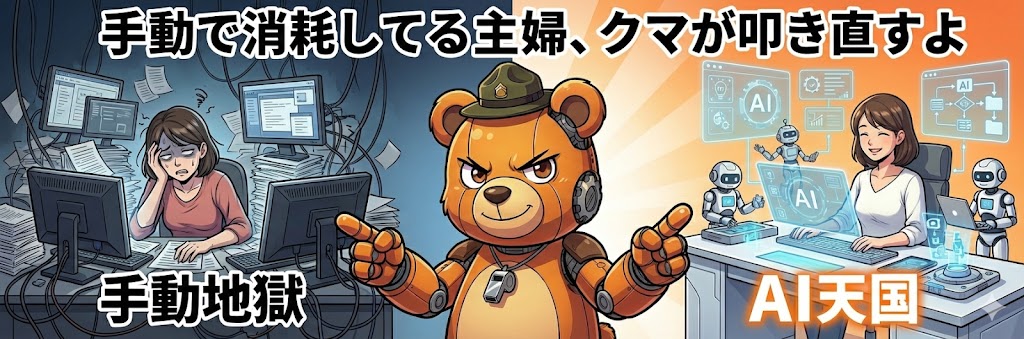
「もう手作業で消耗したくない…」そんなあなたに、ロボクマがAI自動化の仕組みをご提供します。「ピッ」と起動して、あとはおやすみなさい。スヤァっと寝ている間も、24時間365日稼働し続けるAI連携システムで、自由な時間を手に入れましょう。
初心者でも大丈夫。難しい設定はロボクマが代わりにやります。あなたは「仕組み経営」にシフトして、本当に大切なことに時間を使ってください。